Windows 10 / 11: Beim Anmelden den Namen statt der Mailadresse zeigen
- Melden Sie sich an Ihrem Microsoft-Konto unter https://account.live.com an.
- Nun sehen Sie "Name hinzufügen"
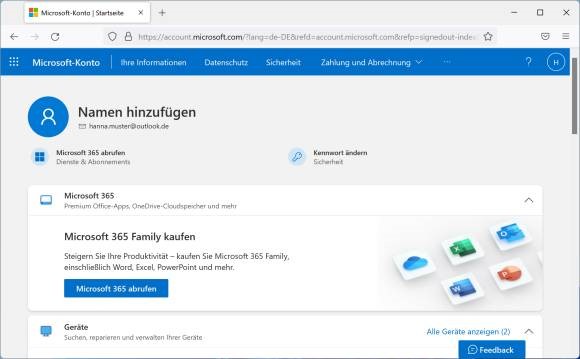
- Tragen Sie Ihren Vor- und Nachnamen ein. Schliessen Sie alle Fenster und Starten den PC neu.
Falls es nicht funktioniert hat
- Geben Sie im Suchfenster (Lupe) netplwiz ein.
- Rufen Sie die Eigenschaften des betroffenen Nutzernamen auf und Tippen im Feld Voller Name Ihren Namen ein. Bestätigen Sie mit OK und schliessen Sie die Fenster und starten den PC neu.
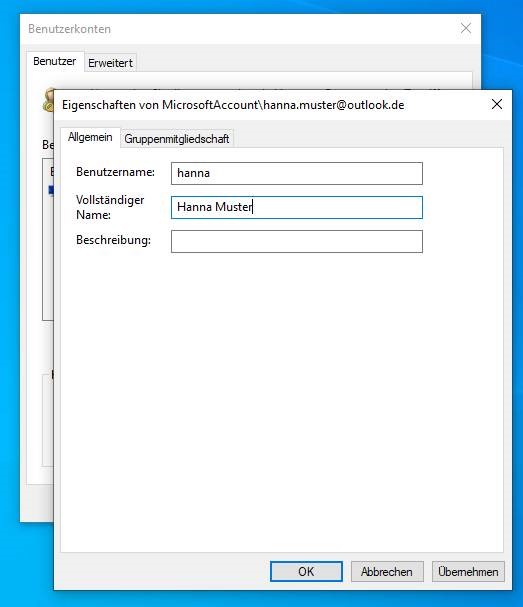
Sie sehen am Anmeldeschirm beide Angaben (Name und E-Mail Adresse)
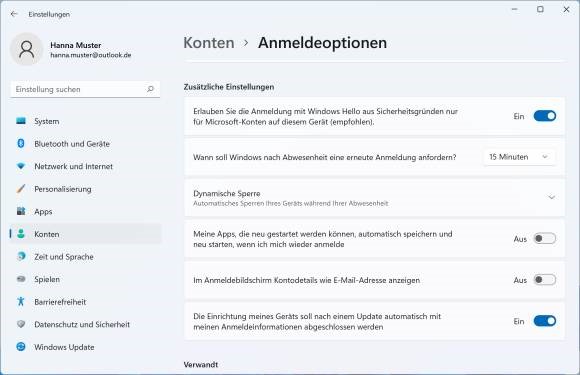
- Unter Windows 11 öffnen Sie Einstellungen/Konten/ Anmeldeoptionen.
- Deaktivieren Sie "Im Anmeldebildschirm Kontodetails wie E-Mail-Adresse anzeigen".
Windows 10: Öffnen Sie die Einstellungen/ Konten/ Anmeldeoptionen.
Deaktivieren Sie die Option «Kontodetails wie die E-Mail-Adresse auf dem
Sperrbildschirm anzeigen».